Windows Server etiketine sahip kayıtlar gösteriliyor. Tüm kayıtları göster

2 Ekim 2025 Perşembe

Windows | Reset lost administrator password

Windows Server 2022 çalışan bir sistemde, unutulan lokal admin parolasını resetlemek için aşağıdaki adımları uygulayabiliriz.

Windows Server 2022 kurulum medyası ile sistemi boot

Repair moddan Command Prompt çalıştırarak aşağıdaki adımları uyguluyoruz

Güvenli modda sistemi açıyoruz

Easy of access ikonuna basarak cmd ekranında düşüyoruz. 

Buradan net use komutları ile parola resetleme vb. işlemleri yapabiliriz


8 Mayıs 2025 Perşembe

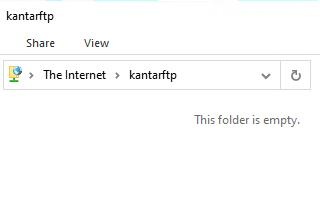
FTP Server | This folder is empty

Windows Server IIS üzerinden hizmet veren bir FTP servisine erişmek istediğimizde; 

Internet Explorer, FileZilla vb. uygulamalar ile erişim sağlanabiliyor fakat Windows Explorer ile kontrol edildiğinde "This folder is empty" mesajı ile karşılaşabiliriz.

Sorunun kaynağı, ftp erişim için kullanılan kullanıcı parolasındaki özel karakterler olabilir. Farklı bir parola vererek erişimi kontrol edebiliriz.


27 Şubat 2023 Pazartesi

Windows / How to change password in RDP session

How to change password in RDP session
  • Start osk.exe
  • Hold Ctrl + Alt on your physical keyboard, then click on the del key in the on screen keyboard.
  • Minimize the On-Screen Keyboard
  • Click Change a password.

5 Aralık 2021 Pazar

Windows / Windows Server 2008 R2 boots into system recovery options

Windows Server 2008 R2 boot sorununda aşağıdaki adımları uygulayabiliriz.

  • Put the Windows Server 2008 R2 installation disc into the disc drive, and then start the computer.
  • Press a key when the message indicating "Press any key to boot from CD or DVD …". appears.
  • Select a language, a time, a currency, and a keyboard or another input method, and then click Next.
  • Click Repair your computer.
  • Click the operating system that you want to repair, and then click Next.
  • In the System Recovery Options dialog box, click Command Prompt.
  • BOOTREC /FIXMBR, and then press ENTER. 
  • BOOTREC /FIXBOOT, and then press ENTER.
  • Bootrec /RebuildBcd
  • x:\sources\recovery\StartRep.exe

31 Ocak 2020 Cuma

robocopy

robocopy <Source> <Destination> [<File>[ ...]] [<Options>]

example:
robocopy Source Destination /E /COPY:DATSOU /R:10 /W:3 /ZB /NP /TEE /LOG+:D:\FileCopy01.log

/e                 Copies subdirectories. Note that this option includes empty directories.
/copyall       Copies all file information (equivalent to /copy:DATSOU).
/r:<N>         Specifies the number of retries on failed copies. 
/w:<N>       Specifies the wait time between retries, in seconds.
/zb               Uses restartable mode. If access is denied, this option uses Backup mode.
/np               Specifies that the progress of the copying operation.
/tee              Writes the status output to the console window, as well as to the log file.

6 Nisan 2018 Cuma

Windows / WSUS Failure configuring Windows updates

Failure configuring Windows updates Reverting changes


To alleviate this problem on Windows 8 and Windows Server 2012 based systems, please export and delete the following registry value, reboot your system and then re-attempt the update: 

HKEY_LOCAL_MACHINE\SOFTWARE\Microsoft\Windows\CurrentVersion\WINEVT\Publishers\{e7ef96be-969f-414f-97d7-3ddb7b558ccc}

https://social.technet.microsoft.com/Forums/windowsserver/en-US/70219bcb-36a8-466e-900b-cbf390db38d2/failure-configuring-windows-updates-reverting-changes-postreboot-status-0x800f0922?forum=winserver8gen

6 Eylül 2017 Çarşamba

Disk Blocksize / fsutil fsinfo drives

C:\Users\ali>fsutil fsinfo drives

Drives: A:\ C:\ D:\ E:\ F:\ G:\ H:\ I:\ J:\ K:\ L:\ M:\ N:\ O:\

C:\Users\ali>fsutil fsinfo ntfsInfo O:
NTFS Volume Serial Number :       0x6edcb102dcb0c59d
Version :                         3.1
Number Sectors :                  0x000000007ffbefff
Total Clusters :                  0x000000000fff7dff
Free Clusters  :                  0x00000000014a1648
Total Reserved :                  0x0000000000000000
Bytes Per Sector  :               512
Bytes Per Cluster :               4096
Bytes Per FileRecord Segment    : 1024
Clusters Per FileRecord Segment : 0
Mft Valid Data Length :           0x0000000383480000
Mft Start Lcn  :                  0x00000000000c0000
Mft2 Start Lcn :                  0x0000000000000002
Mft Zone Start :                  0x000000000ead8a20
Mft Zone End   :                  0x000000000eae5240
RM Identifier:        23FDB521-58C0-11E7-9588-005056B3559C

29 Temmuz 2015 Çarşamba

Windows cannot access the specified device, path or file.

Under General tab,  
This file came from another computer and might be blocked to help protect this computer.  Click on Unblock


5 Mayıs 2015 Salı

w32tm

Domainde olmayan windows makinelerde zaman bilgisini aşağıdaki komutlarla yapılandırabiliriz

Saati ntp.aaa.com.tr ye eşitlemek için

w32tm /config /manualpeerlist:ntp.aaa.com.tr /syncfromflags:manual /update

net stop w32tm                (2003 sunucularda, net stop w32time)
net start w32tm               (2003 sunucularda, net start w32time)
w32tm /resync

kaynağı sorgulamak için
w32tm /query /source

w32tm /query /status

22 Kasım 2013 Cuma

Active Directory - Unlock account

Windows Server 2008 DC de kullanıcı hesaplarını kontrol ettiğimizde eski versiyonlara göre gui üzerinde farklılık görmekteyiz.

2008 DC öncesi hesap aktif

   
2008 DC öncesi hesap kilitli


2008 DC hesap aktif


2008 DC hesap kilitli

15 Nisan 2013 Pazartesi

windows / How to extend boot disk in Windows Server 2003 with Dell ExtPart

How to extend boot disk in Windows Server 2003 with Dell ExtPart

DISKPART in Windows Server 2003 can not extent boot partitions. You need to use 3rd party tools.

Dell ExtPart - Utility to Extend Basic Disks is small good application.

1) Download the self-extracting executable ExtPart.exe from support.dell.com.

2) Run the self-extracting executable to extract the utility (extpart.exe) to the hard disk of your system.
    The default extract location is c:\dell\ExtPart.

Example:
To extend the C: volume by 1 GB (1024 MB) use the following command:

extpart c: 1024 

31 Ekim 2012 Çarşamba

How to move DHCP database from a Windows 2003 server to Windows Server 2008

DHCP servisini Windows 2003 makineden Windows 2008 makineye taşıma.

DHCP rolünü başka bir makineye taşıma işlemi grafik arayüzler ile yapılabileceği gibi aşağıdaki komutlar ile de yapılabilir. Windows Server 2003 ten Windows Server 2008 taşınmasında grafik arayüzünde sorunlar çıkabilir. Netsh komutu ile bu işlemleri yapmak daha güvenli olabilir.

Bu işlemi gerçekleştirmek istediğimiz Windows Server 2003 makine üzerinde aşağıdaki komutu çalıştırarak dhcp verilerini import ediyoruz.

netsh dhcp server export C:\dhcp.txt all

Daha sonra bu dosyayı yeni makinemize kopyalıyoruz.

Yeni Windows 2008 makinesine önce DHCP rolünü yüklüyoruz, servisini çalıştırıyoruz.

Windows 2008 makinesi üzerinde aşağıdaki komutu girerek verileri import ediyoruz.

DHCP konsolundan scope ve rezervasyon bilgilerinin geldiğini gözlemliyoruz.

netsh dhcp server import C:\dhcp.txt all

31 Temmuz 2012 Salı

Reset admin password

Reset admin password on a Windows Server

Windows Server 2008 çalışan sunucuda admin kullanıcısının şifresini unuttuğumuzda

kurulum cd si ile makineyi boot edip, Command Prompt da aşağıdaki komutu çalıştırabiiliriz.

net user ile sistemdeki kullanıcıları görebilir, istediğimiz kullanıcıya yeni şifre verebiliriz.

Örnek:   net user      kullanıcı_adı    parolası

net user Administrator NewPassword

Admin kullanıcısının disable olduğunu düşünelim, kullanıcıyı enable yapmak için şu komutu kullanabiliriz

net user Administrator /active:yes

27 Nisan 2012 Cuma

How to Force Domain Controller Removal

Force domain controller removal

Applies To: Windows Server 2003, Windows Server 2003 R2, Windows Server 2003 with SP1, Windows Server 2003 with SP2

Administrative Credentials

To perform this procedure, you must be a member of the Domain Admins group.

To force domain controller removal

Click Start, click Run, type the following command and then press ENTER:

Dcpromo /forceremoval

At the Welcome to the Active Directory Installation Wizard page, click Next.

At the Force the Removal of Active Directory page, click Next.

In Administrator Password, type the password and confirmed password that you want to assign to the Administrator account of the local SAM database, and then click Next.

26 Nisan 2012 Perşembe

Quick Reference for Server Core Installations (R2 edition)

Quick Reference for Server Core Installations (R2 edition)

Print and fold this guide to have convenient access to common commands and procedures for configuring and maintaining Server Core installations of Windows Server® 2008 R2.


20 Nisan 2012 Cuma

Windows Server 2008 R2 Core Installation

Windows Server 2008 R2 Core kurulumu


Windows Server 2008 R2 Core Kurulumu Öncesinde Bilinmesi Gerekenler
  1. Önceki server versiyonlardan core versiyonuna upgrade desteklenmemekte.
  2. Full versiyondan (grafik arayüzlü) core versiyonuna upgrade deteklenmemekte.
  3. Core versiyonundan full versiyona (grafik arayüzlü) upgrdae desteklenmemekte.
  4. Sadece temiz kurlum desteklenmektedir.
Windows Server 2008 R2 Core Kurulumu
  1. Kurulum işlemi normal kurulum medyası ile gerçekleştirilmekte.
  2. Kurulum seçeneklerinde istenilen core versiyonu seçilmekte.
  3. Birkaç dakikada işletim sisteminin kurulumu tamamlanmakta.
  4. Kurulum sonunda Administrator kullanıcısının parolasının belirlenmekte.
  5. Komutları gireceğimiz bir arayüz bizi karşılamakta.


Windows Server 2008 R2 Core Kurulum Sonrası Yapılandırma
IP adresinin verilmesi, bilgisayar adının değiştirilmesi, makinenin domaine alınması vb. tüm işlemler komut arayüzünden gerçekleştiriilmektedir. DHCP etkin bir networkte Core otomatik IP almaktadır. Diğer versiyonlardaki gibi firewall etkin geldiğinden makineye ping dahi atılamamaktadır

Oturumu kapatıp açtığımızda komut ekranı gelmektedir. Komut ekranını manuel kapattığımızda yeniden başlatmak için oturumu kapatıp tekrar açabilir ya da CTRL+ALT+DEL tuşlarına bastıktan sonra taskmanager uygulamasını çalıştırarak File > New Task (Run...) seçilerek cmd yazmamız yeterli olacaktır.


Server Configuration tool ile (sconfig.cmd) temel ayarlar kolay bir şekilde gerçekleştirilmektedir.

Sunucuyu domaine eklemek istersek 1 seçeneğini seçtikten sonra D tuşuna basıp, dodain adını yazmamız yetrerli olacaktır.

Remote Desktop özelliğini etkinleştirmek için 7 seçeneğini seçtikten sonra E tuşuna basmamız yeterli olacaktır. Artık makinemizi rdp ile uzaktan da yönetebiliriz.


Windows Server 2008 R2 Core versiyonu çalışan sunucuda desteklenen roller 
  1. Active Directory Certificate Services
  2. Active Directory Domain Services
  3. Active Directory Lightweight Directory Services (AD LDS)
  4. DHCP Server
  5. DNS Server
  6. File Services (including File Server Resource Manager)
  7. Hyper-V
  8. Print and Document Services
  9. Streaming Media Services
  10. Web Server (including a subset of ASP.NET)

12 Nisan 2012 Perşembe

Windows failed to start. Status: 0xc000000e


Windows failed to start. Status: 0xc000000e 

Windows failed to start. A recent hardware or software change might be the cause. To fix the problem:

1. Insert your Windows installation disc and restart your computer.
2. Choose your language settings, and then click "Next."
3. Click "Repair your computer."
bcdedit /set {default} device partition=c:
bcdedit /set {default} osdevice partition=c:
bcdedit /set {bootmgr} device partition=c:
 

Windows Server 2008 R2 SP1'de 0xc000000e hata mesajı ile karşılaştığımızda çözüm olarak aşağıdaki adımları uygulayabiliriz.
  1. Sunucuyu Windows Server 2008 kurulum medyası ile başlatıyoruz.
  2. Repair modunu seçiyoruz
  3. Repair modundan Command Promt seçeneğini seçiyoruz
  4. Aşağıdaki komutları çalıştırıyoruz.
bcdedit /set {default} device partition=c:
bcdedit /set {default} osdevice partition=c:
bcdedit /set {bootmgr} device partition=c:

Detaylar için  http://support.microsoft.com/kb/2261423

11 Nisan 2012 Çarşamba

Access Based Enumeration (ABE)

Windows Server 2003 Access-based Enumeration

ABE uygulamasını http://www.microsoft.com/download/en/details.aspx?id=17510 adresinden indirebiliriz.

Sunucu üzerindeki bir klasörü paylaşıma açtığımızı düşünelim. İçerisinde farklı departmanlara ait birçok klasör bulunsun. Alt klasörlerdeki security ayalarında sadece ilgili deparpan kullanıcılarına izin veriyoruz. Ancak yine de kullanıcılar kendilerine ait olmayan, erişim yetkileri de olamyan klasörleri, ana klasör içerisinde görmekteler. Bu durum hem görüntü kirliliği oluşturmakta hem de diğer departman klasörlerini isimlerinin gözükmesine neden olmakta.

Windows Server 2003 üzerine kurulacak bu uygulama ile paylaşıma açılmış bir klasörde, security yetkilerine göre kullanıcıların sadece kendilerine ait dosyaları görmesini sağlayabiliyoruz.

Uygulamanın kurulmasının ardından, paylaşıma açılmış herhangi bir klasörün özelliklerine girdiğimizde Access-based Enumeration sekmesi gelmekte. Buradaki "Enable access-based enumeration on this shared folder" kutucuğunu işaretleyerek bu özellik bu paylaşımda aktif hale getirilmekte.

Sunucu üzerindeki tüm paylaşımlarda tek tek bu işlemi yapmamak, tüm paylaşımlarda bu özelliği otomatik etkinleştirmek için "Apply this folder's setting to all existing shared folders on this computer" kutucuğunu işraretlememiz yeterli olacaktır.


Windows Server 2008'de bu özellik varsayılan olarak etkin gelmektedir, istenirse devre dışı bırakılabilir.
Administraive Tools > Share and Storage Managenet içerisinde paylaşımdaki herhangi bir klasörün özelliklerinden bu durumu kontrol edebiliriz.

Shadow Copies - Önceki Versiyonlar

Shadow Copies - Previous Versions - Önceki Versiyonlar


Windows Server 2003 ve sonraki versiyonlarında Shadow Copies özelliği bulunmakta.

Bu özellik bir yedekleme yazılımının yerini tutmasa da, yerine göre çok daha pratik bir şekilde dosyanın önceki versiyonlarına dönülmesini sağlamaktadır.

Bu özellikle klasör bazında değil, volume bazında etkinleştirilebilmektedir.
Disk üzerinde özelliklere girdiğimizde, Shadow Copies sekmesi bulunmaktadır.
Normalde varsayılan olarak tün volumlarda bu ozellik kapalı gelmektedir.
Etkinleştirmek istediğimiz Volume üzerinde Enable butonuna basmamız yeterli olacaktır.
 

Settings kısmından, depolama alanı ve boyutu tanımlanır.
Schedule kısmında da hangi sıklıkla çalışacağı belirtilir
Tanımlanan disk alanın boyutu dolana kadar eski versiyonlar saklamaktadır.
Tanımlanan disk alanının dolması durumunda, en eski versiyondan başlayarak silme işlemini yapılmaktadır.


Bir kere etkinleştirdikten sonra önceki versiyonlara \\sunucuadı yazarak erişilebilmektedir.
İstenilen klasör versiyonuna tıklanarak Windows Penceresi içerisinde klasör ve dosyalar görüntülenir.
Bu alan salt okunur bir alan olduğu için buradaki veriler üzerine yazılamaz, istenilen dosya ya da klasör seçilere istenilen yere kopyalanır.


30 Mart 2012 Cuma

Terminal Server üzerine Program Kurma

Terminal Server üzerine Program Kurma


Sunucu üzerine uygulamalar kurulmadan önce Terminal Server Rolünün etkinleştirilmesi gerekir. Terminal Server rolü üzerinde uygulamaların buşunduğu bir sunucu üzerine kurulduysa bazı uygulamalar düzgün çalışmayabilir. Bu durumda önerilen yöntem uygulamaların kaldırılarak yeniden kurulmasıdır.


Uygulamaların doğru kurulduğundan emin olmak için Terminal Server sunucusunun özel kurulum moduna alınması gerekmektedir. Bu özel mod uygulamanın çoklu ortamda düzgün çalışması için gerekli registry ve ini dosyalarını düzenler.


Terminal Server sunucusunu 2 şekilde bu özel moda geçirilebilir.


1. Kurulacak uygulamların Denetim Masasındaki Program Ekle Kaldırdan kurulmaya başlanır.


2. Uygulama kurulum öncesinde Change user /install komutu girilir. Uygulama kurulumu gerçeleştirilir. Kurulum sonrasında change user /execute komutu girilir.

Raporları oluşturmak için Flex üzerindeki master server'a PuTTY üzerinden appadmin ile giriş yapın ve "sudo -i" ile root kulla...